動画編集を始めようとした際、多くの人が最初にぶつかるのが「定番のPremiere Pro(有料)を使うべきか、人気のCapCut(無料)で十分なのか」という悩みです。
結論から言うと、「動画を作る目的」によって選ぶべきソフトは明確に異なります。間違った選択をしてしまうと、作業効率が落ちたり、後からソフトを乗り換える手間が発生したりします。
この記事では、Premiere ProとCapCutの違いを5つの項目で徹底比較し、あなたがどちらを選ぶべきかを分かりやすく解説します。
1. Premiere ProとCapCutの決定的な違い(比較表)
まずは両者の主要な違いを一覧表で確認してみましょう。
| 比較項目 | Premiere Pro(Adobe) | CapCut(ByteDance) |
|---|---|---|
| 料金 | 有料(月額サブスク制) | 基本無料(一部有料素材あり) |
| 得意な動画 | YouTube長尺・横型・本格映像 | TikTok/Shortsなどの縦型ショート動画 |
| 操作の難易度 | 中〜上級(機能が非常に豊富) | 初級(直感的にすぐ使える) |
| 商用利用・副業 | 完全対応(案件指定も最多) | 注意が必要(音源やフォントの商用利用制限) |
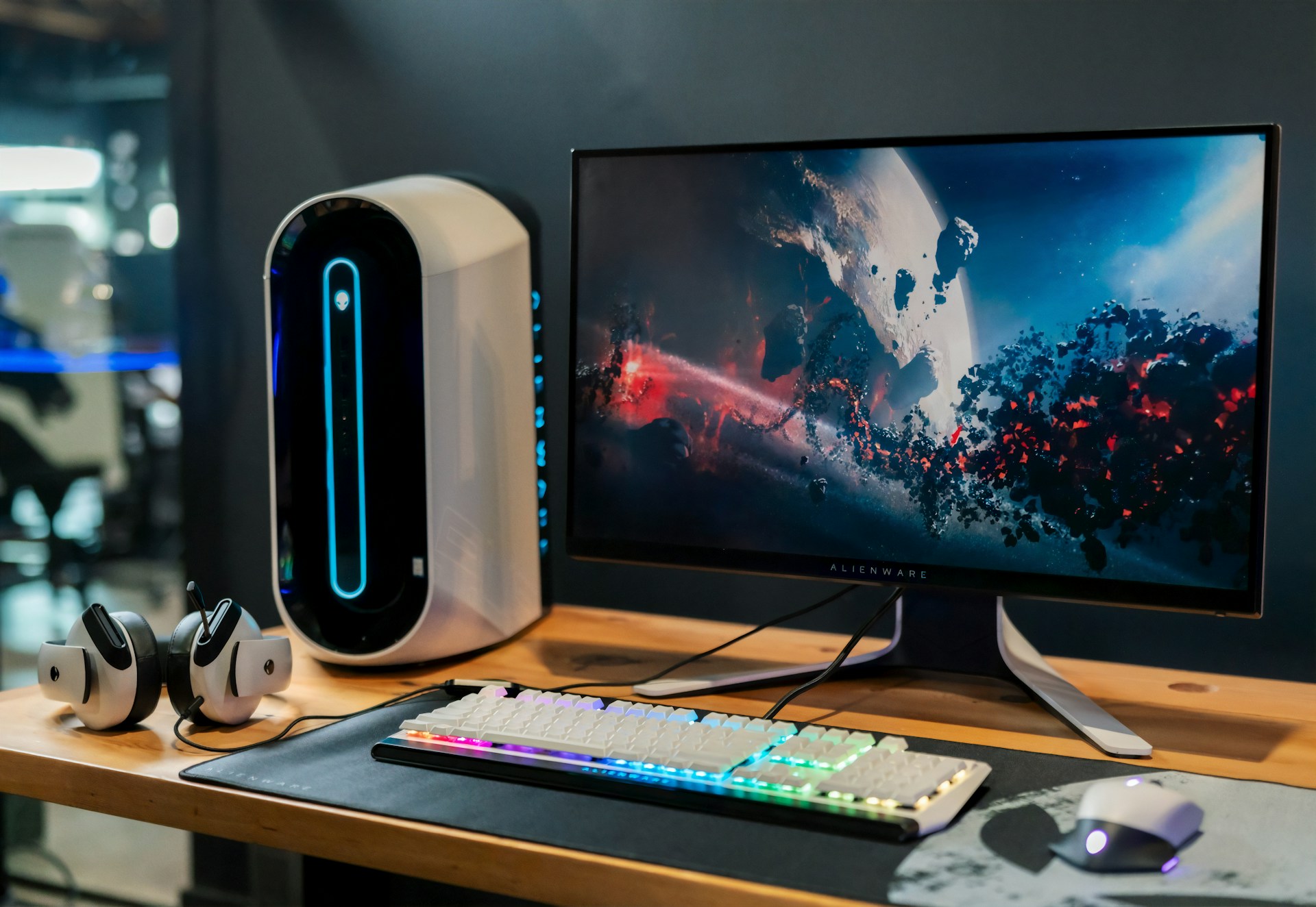
| 要求されるPCスペック | 高スペック(GPUやメモリが必要) | 比較的低いスペックでも動作可能 |
💻 初心者向け動画編集用PCの選び方・必要スペックを見る ➔
2. Premiere Proのメリット・デメリット
メリット:副業・YouTube編集・本格映像なら一択
※Adobe公式では最新バージョンより「Adobe Premiere」へ名称統合されていますが、本記事では認知度の高い「Premiere Pro」の表記で統一しています。
- 圧倒的なシェアと信頼性:クラウドワークスやココナラ等の動画編集案件のほとんどが「Premiere Pro指定」です。
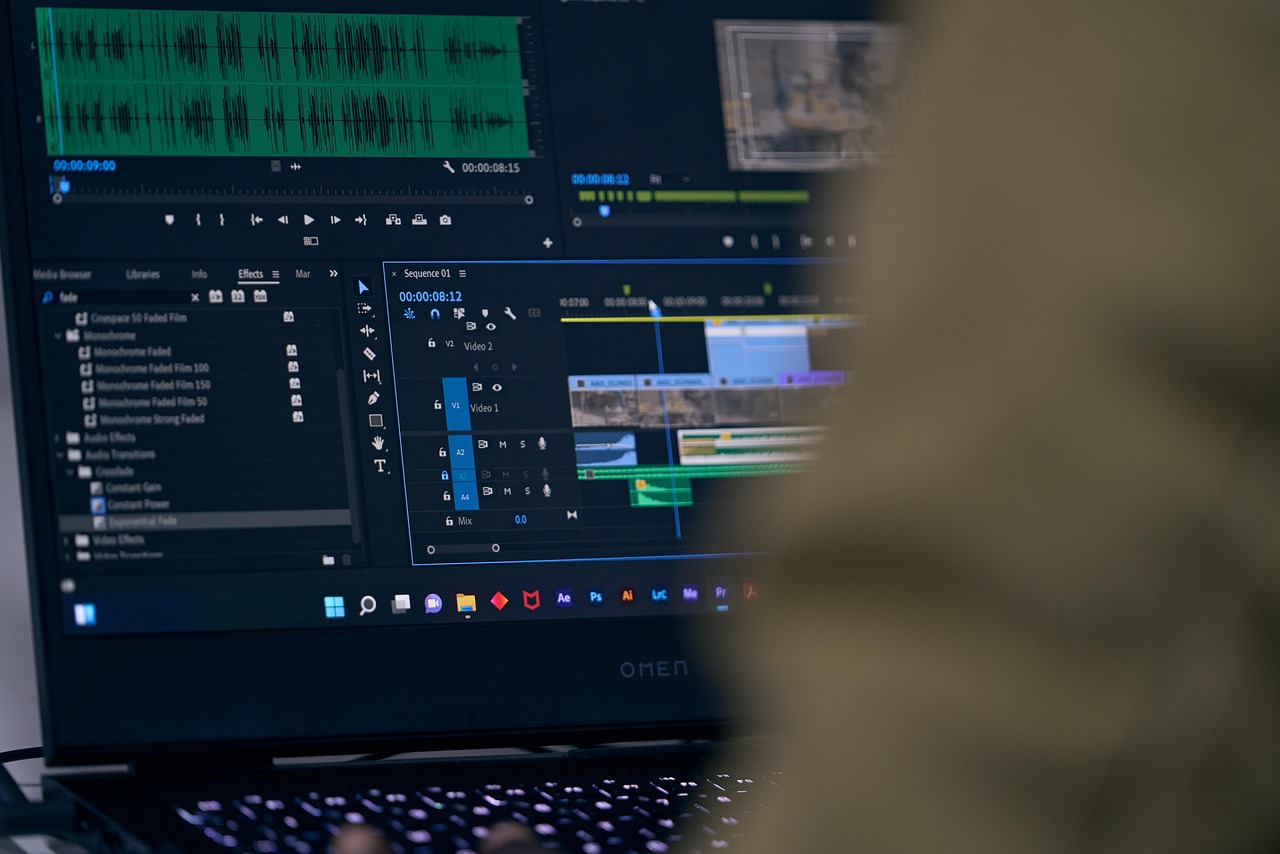
- 高度な編集・細かい調整が可能:テロップの位置、色味の調整、音質補正など、できないことがほぼありません。
- PhotoshopやAfter Effectsとの連携:Adobe製品同士でスムーズにデータをやり取りできます。
デメリット:月額費用と習得コストがかかる
- 毎月のサブスクリプション費用(月額約3,000円〜)が発生します。
- 機能が多いため、基本的な操作を覚えるまでに少し時間がかかります。
※Premiere Proを含む「初心者向けおすすめ動画編集ソフト4選」はこちら
3. CapCutのメリット・デメリット
メリット:手軽さNo.1!無料でスマホ・PC両対応
- 完全無料で高機能:自動字幕起こしや背景切り抜きが無料で使えます。
- 直感的な操作性:マニュアルを見なくても、直感的にカット編集やテロップ入れが可能です。
- ショート動画に強い:TikTokやInstagramリール向けのテンプレートが豊富に揃っています。
デメリット:商用利用の制限と長尺動画の限界
- アプリ内のBGMやエフェクトの一部は商用利用が禁止されているため、ビジネスや案件利用には注意が必要です。
- 10分を超えるような長尺動画や、複雑なテロップデザインには向きません。
4. あなたはどっち?失敗しない選び方
Premiere Proを選ぶべき人
- 動画編集で副業・案件獲得を目指している人
- YouTubeの長尺動画(10分以上)を本格的に作りたい人
- 将来的に映像制作のスキルをしっかり身につけたい人
CapCutを選ぶべき人
- 費用を1円もかけずに動画編集を試してみたい人
- TikTok、Instagramリール、YouTube Shortsなどの縦型ショート動画がメインの人
- 趣味や個人のSNS投稿用にサクッと編集したい人
💻 初心者向け動画編集用PCの選び方・必要スペックを見る ➔
5. まとめ:迷ったらCapCutで試してPremiere Proへステップアップ!
「自分に動画編集が続けられるか不安」という方は、まずは無料で使えるCapCutで動画を作る楽しさを体験してみるのがおすすめです。
そこで「もっと細かく編集したい」「副業として動画編集案件を受けてみたい」と感じたら、業界標準であるPremiere Proの無料体験版を導入して本格的なスキルアップを目指すのが最も効率的なルートです。
自分の目的や予算に合わせて、最適なソフトを選んで動画作成をスタートさせましょう!