「動画編集のソフトはダウンロードしたけれど、最初に何から手を付ければいいか分からない……」とお悩みではありませんか?
結論から言うと、動画編集において最も重要で、全体の出来栄え(クオリティ)の8割を決めるのが「カット編集」です。
カット編集とは、撮影した動画素材から不要な部分を切り取り、必要なシーンだけをつなぎ合わせる作業のこと。ここを丁寧に行うだけで、初心者でも一気に「プロっぽいテンポの良い動画」に仕上げることができます。
この記事では、カット編集の基本的な手順をはじめ、視聴者を飽きさせないための3つのコツを分かりやすく解説します!
1. なぜ「カット編集」が動画のクオリティを左右するのか?
動画編集というと「派手なテロップ(字幕)」や「カッコいい効果音・BGM」に目を奪われがちですが、土台となるカット編集が雑だと、どれだけ装飾しても見づらい動画になってしまいます。
- 無駄な無言・言いよどみを削る:視聴者が途中で離脱するのを防ぐ
- テンポ感を生み出す:動画全体のリスムが良くなり、最後まで飽きずに見られる
- 必要な情報だけを凝縮する:分かりやすく伝わる動画になる
つまり、カット編集は「視聴者のストレスを徹底的に取り除く作業」と言えます。
2. 初心者が覚えるべきカット編集の基本4ステップ
どの動画編集ソフト(Premiere ProやCapCutなど)を使う場合でも、基本の流れはすべて共通です。
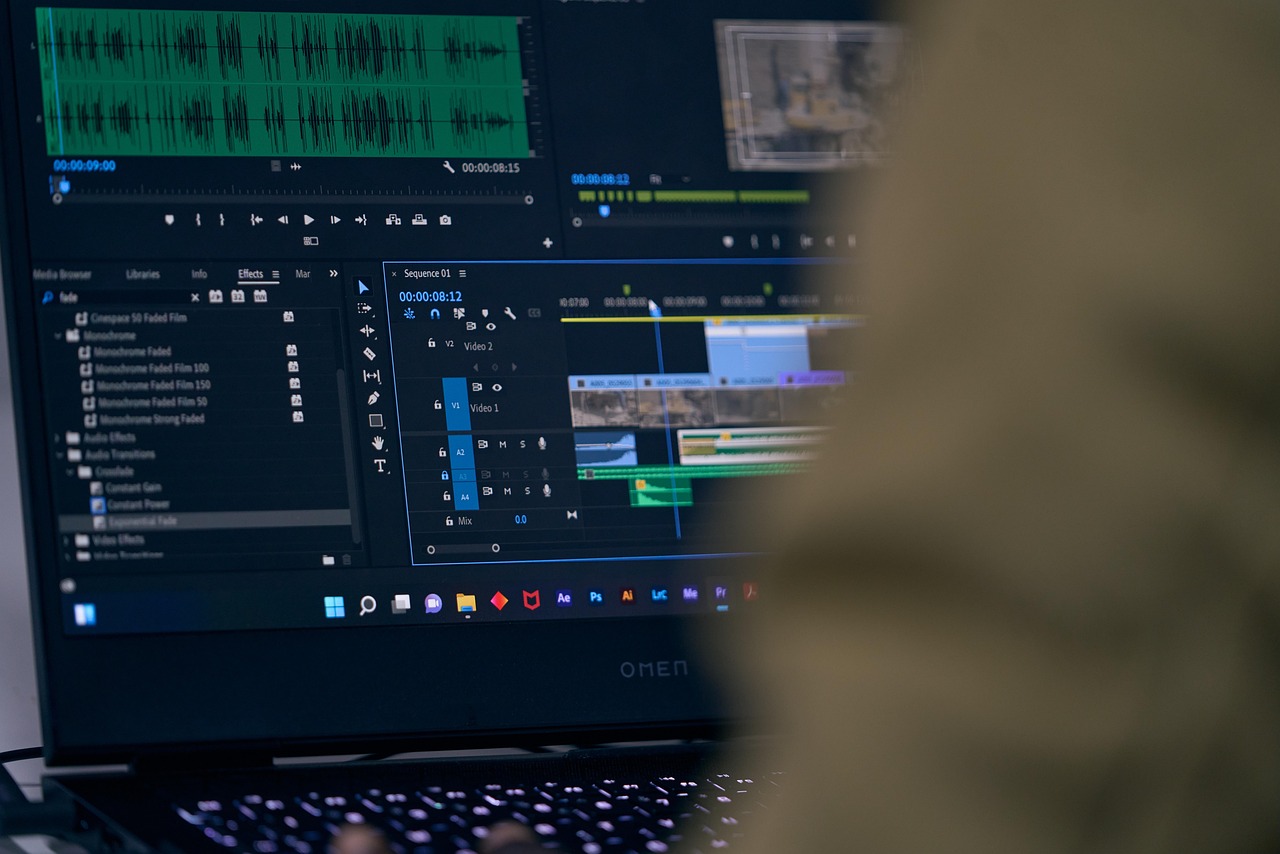
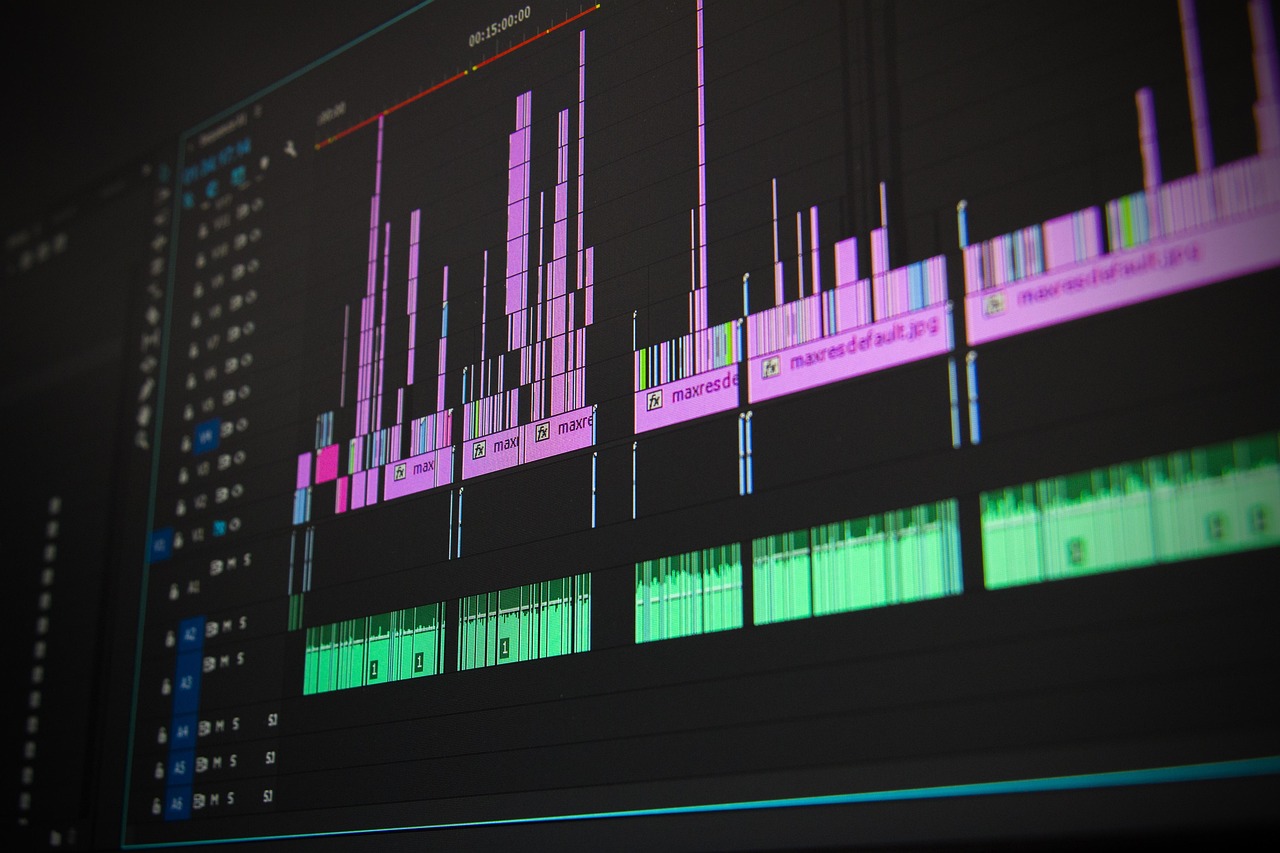
- 素材動画をタイムラインに配置する:撮影した動画ファイルを編集画面に読み込みます。
- 不要な部分の前後に「カットを入れる」:レーザーツールや分割機能(ショートカットキー)を使い、切り取りたい部分の始点と終点に切れ目を入れます。
- 不要なクリップを削除する:切り分けた不要な箇所の動画データを削除(リップル削除)します。
- 前後をつめて再生確認する:カットした前後が自然につながっているか、実際に再生して確認します。
💡 作業効率化のワンポイント
マウス操作だけでカットしていくと非常に時間がかかります。ソフトの「ショートカットキー」(切り取り&削除)を覚えるだけで、編集スピードが3倍以上速くなります!
【作業速度3倍】動画編集で絶対覚えるべき基本ショートカットキー一覧(Premiere Pro / CapCut対応)
3. テンポ良く魅せる!カット編集3つのコツ
ただ不要な部分を切るだけでなく、以下の3つのコツを意識するだけで一気にプロの動画に近づきます。
①「ジェットカット」で間(ま)を徹底的に詰める
YouTubeの解説動画やVlogなどでよく使われる手法です。話し始めの「えーっと」「あのー」といった不要な言葉や、言葉と言葉の間の無言時間をぎりぎりまでカットします。
会話のテンポが上がり、視聴者が退屈せずに見続けられるようになります。
② 息継ぎ(ブレス)の直前でカットする
人が息を吸い込む「スッ…」という音の直前でカットを入れると、無駄な雑音が消え、音声がクリアで聴きやすくなります。
③ 言葉の「語尾」を伸ばしすぎない
「〜と思いましたーー」のように語尾が伸びている部分を少し詰めてカットすると、話全体が引き締まり、知的な印象を与えることができます。
4. まとめ:まずは「無駄を削る」ことから始めよう!
動画編集の上達への一番の近道は、「とにかく不要な間をカットして、テンポの良い動画を作る練習をする」ことです。
最初から難しいエフェクトや装飾にこだわる必要はありません。まずは基本のカット編集をマスターして、見やすく快適な動画作成を目指しましょう!