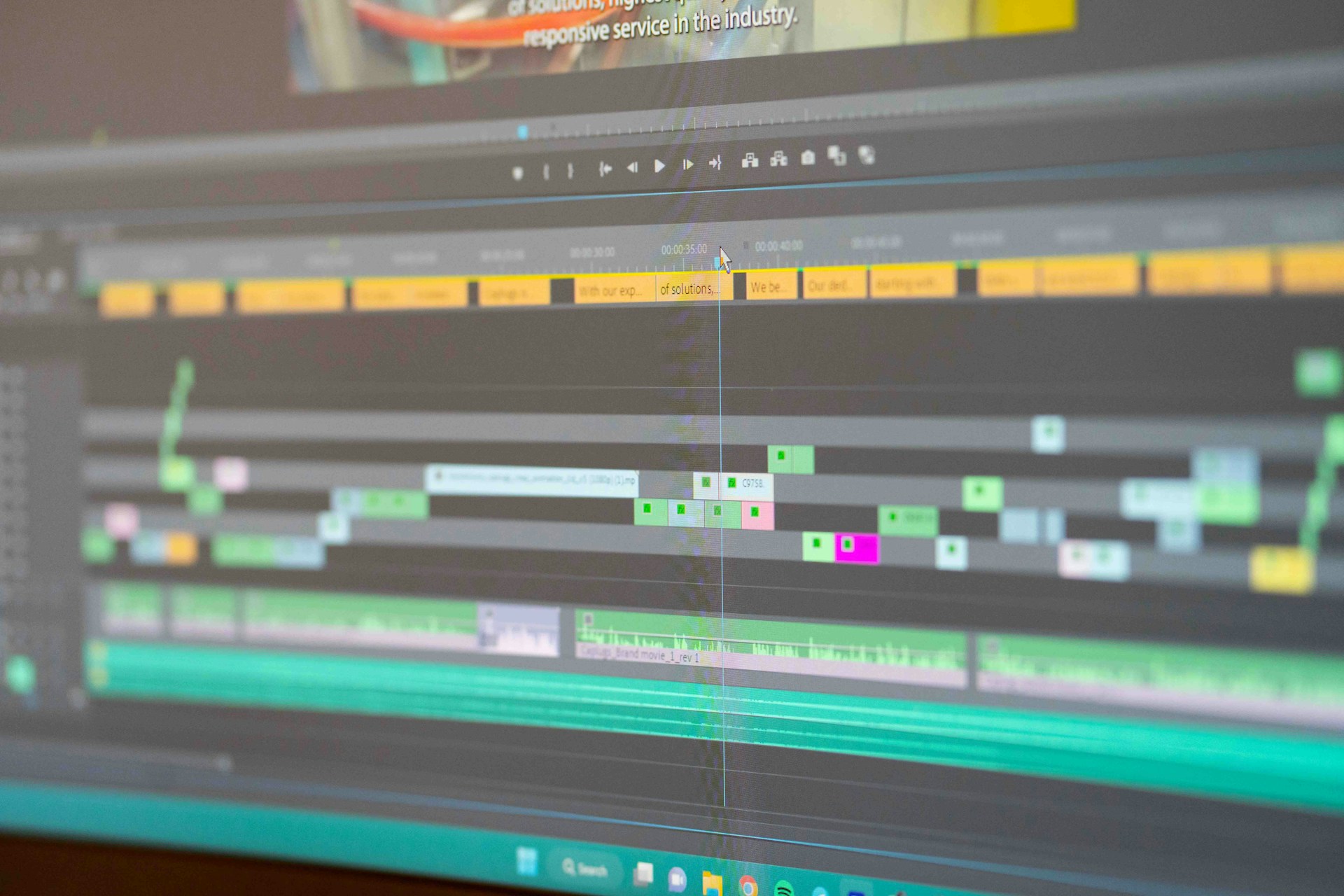
動画編集で最も時間がかかる作業といえば「テロップ(字幕)入れ」ですよね。フルテロップの動画だと、15分の動画で数時間かかってしまうことも珍しくありません。
しかし、現在の主要な動画編集ソフト(Premiere ProやCapCutなど)には、AIを活用した「自動文字起こし(自動字幕生成)機能」が標準搭載されています。
この記事では、動画編集の作業時間を半分以下に削減できる自動文字起こし機能の使い方と、正確に文字起こしさせるためのコツを分かりやすく解説します。
なぜ自動文字起こし機能を使うべきなのか?(3つのメリット)
手動でイチからテロップを打ち込む作業は、効率が悪いだけでなく集中力も消費します。自動文字起こしを導入するメリットは以下の3つです。
- 作業時間が大幅に短縮できる(作業効率3倍以上)
- タイピングミスや誤字・脱字が減る
- 話すタイミングに合わせて自動でテロップが表示(タイミング調整が不要)
AIが8割以上の精度で一瞬にして文字起こしをしてくれるため、編集者は「AIの誤変換をサクッと修正するだけ」で作業が完了します。
作業速度をさらに上げたい方はこちら
【作業速度3倍】動画編集で絶対覚えるべき基本ショートカットキー一覧
【Premiere Pro】AI自動文字起こし機能の使い方
Adobe Premiere Proの自動文字起こしは精度が非常に高く、プロの現場でも必須の機能です。
基本の手順
- 動画素材をタイムラインに配置する
- 画面上部メニューの「ウィンドウ」>「テキスト」を開く
- 「キャプション」タブを選択し、「自動文字起こし」をクリックする
- 言語で「日本語」を選択し、「文字起こし開始」を押す
- 数秒〜数分でテロップが自動生成される
文字起こしが完了したら、テキストパネル上で誤字を修正し、「キャプションの作成」ボタンを押すと、タイムライン上にテロップトラックが一括で追加されます。
【CapCut / 無料ソフト】自動キャプションの使い方
無料で使えるCapCut(PC版・スマホ版)にも、強力な自動字幕機能が備わっています。
基本の手順
- 動画を読み込み、タイムラインにセットする
- 上部メニュー(または下部メニュー)の「テキスト」を選択
- 「自動キャプション」をクリック(またはタップ)
- 言語を「日本語」に設定して「生成」を押す
CapCutはフォントやアニメーションのテンプレートが豊富なため、YouTubeやTikTok、Instagramリール動画のテロップを一気にポップに仕上げることができます。
ソフトごとの特徴や違いの解説はこちら
【初心者向け】おすすめ動画編集ソフト比較!無料・有料の違いと選び方
自動文字起こしの精度を劇的に上げる3つのコツ
AIの文字起こし精度は「元動画の音声のクリアさ」に大きく左右されます。修正の手間を最小限にするためのコツを押さえておきましょう。
① ノイズ除去・音声調整を先に行う
BGMが大きすぎたり、雑音(サーというノイズ)が入っていると、AIが声を正しく認識できません。文字起こしを実行する前に、BGMをミュートにするか、音声のノイズ除去エフェクトをかけておくのがポイントです。
② 不要なカット(ジェットカット)を終わらせておく
言い淀み(「えーっと」「あのー」など)や無言の時間をカット編集で削除してから文字起こしを実行すると、無駄なテキストが生成されず修正作業がラクになります。
【初心者向け】動画編集の「カット」のやり方とテンポ良く魅せる3つのコツ
③ 単語登録・カスタム辞書を活用する(Premiere Pro)
専門用語や人名、チャンネル名など、AIが間違えやすい言葉はあらかじめ単語登録しておくことで、自動生成の精度を上げることができます。
▼ 効率化して案件にチャレンジしたい方はこちら
【失敗しない】動画編集のクライアントワークと納品のマナー!トラブルを防ぐチェックリスト付き
まとめ:AI自動文字起こしをマスターして作業スピードを上げよう!
動画編集で稼ぐため・継続するためには、「いかに短時間で高品質な動画を作れるか」が重要です。
今まで手動でテロップを入れていた方は、ぜひ今回紹介した自動文字起こし機能を活用して、作業効率を何倍にも引き上げていきましょう!