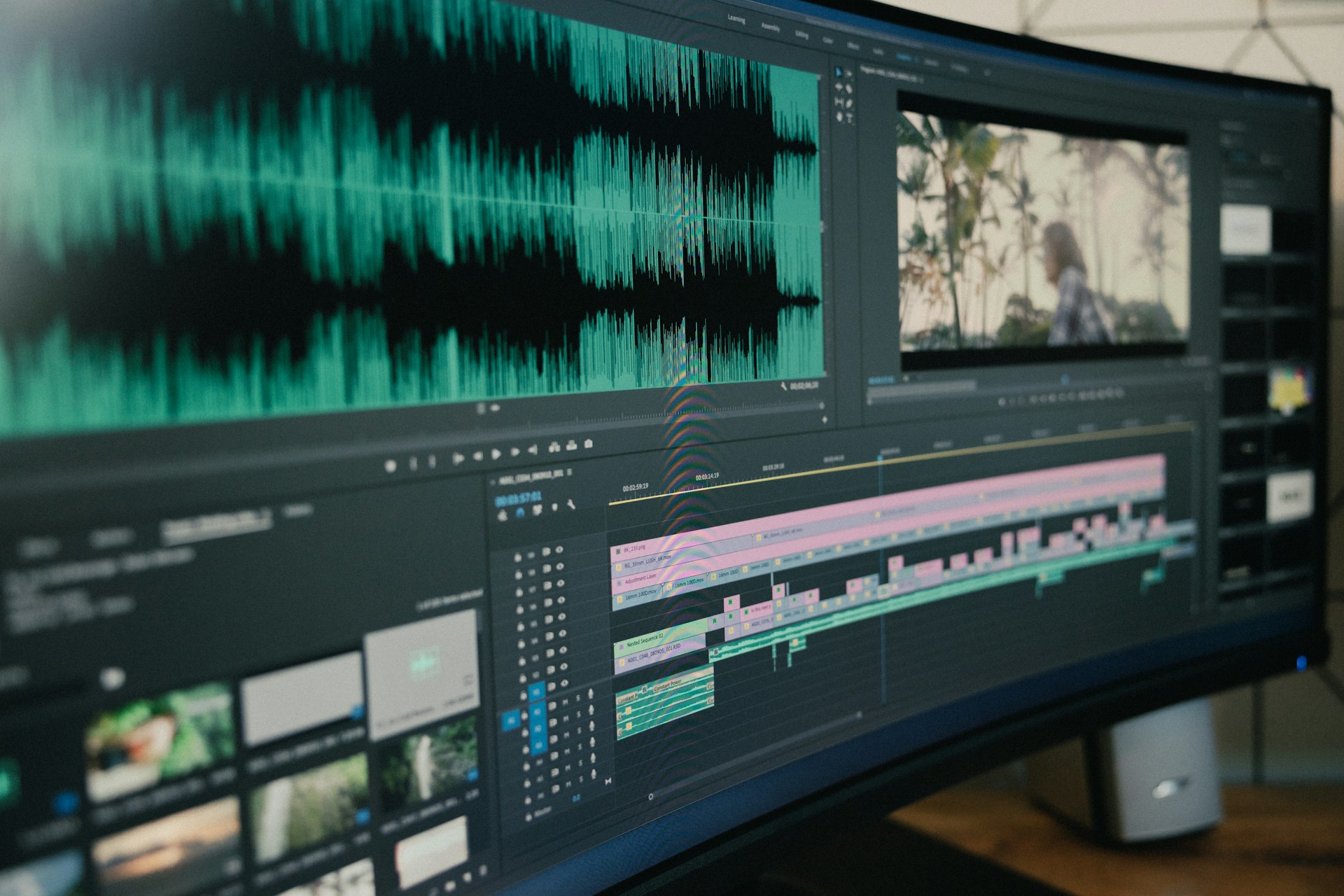
動画編集を始めたばかりの頃、マウスで毎回ツールを選んだり、右クリックからメニューを探したりしていませんか?
実は、プロの動画編集者が作業を速く終わらせている最大の理由は「ショートカットキーの活用」です。
ショートカットキーを覚えるだけで、編集にかかる時間は2倍〜3倍変わります。今回は、初心者の方がまず最初に覚えるべき必須のショートカットキーを、人気ソフト「Premiere Pro」と「CapCut」の両方に対応した形でまとめました!
なぜショートカットキーを使うと作業が速くなるのか?
動画編集の中で最も時間がかかるのは、動画の不要な部分を切り取る「カット作業」と「テロップ入れ」です。
- マウス操作の場合:「カットツールを選択 ➔ タイムラインをクリック ➔ 選択ツールに切り替え ➔ 不要部分を選択 ➔ Deleteキーを押す」
- ショートカットの場合:「キーを1つ押すだけ」
このように、1回あたりの作業時間は数秒の差ですが、数時間の編集全体では30分〜1時間の差になって現れます。まずは頻繁に使う操作から少しずつ指に馴染ませていきましょう。
【最優先】これだけは覚えるべき基本ショートカット一覧
まずは、どのソフトでも共通して頻繁に使う超基本の操作です。
| 操作内容 | Premiere Pro (Windows) | Premiere Pro (Mac) | CapCut (Windows/Mac) |
|---|---|---|---|
| 再生 / 停止 | スペースキー | スペースキー | スペースキー |
| 編集点の追加(カット) | Ctrl + K | Cmd + K | Ctrl + B / Cmd + B |
| 1コマ戻る / 進む | ← / → | ← / → | ← / → |
| 一つ前の状態に戻す | Ctrl + Z | Cmd + Z | Ctrl + Z / Cmd + Z |
| コピー / 貼り付け | Ctrl + C / V | Cmd + C / V | Ctrl + C / V / Cmd + C / V |
【カット爆速化】タイムライン操作のショートカット
カット作業(リップル削除)を覚えると、編集速度が劇的に上がります。
1. Premiere Proの爆速カット機能
Premiere Proでは、以下の2つのキーを使うことで「再生ヘッドの位置までカットして詰める」という操作が一瞬で完了します。
Qキー:再生ヘッドより「左側(前半)」をカットして詰めるWキー:再生ヘッドより「右側(後半)」をカットして詰める
※この「Q/Wカット」を使えるようになるだけで、カット作業の時間が半分以下になります。
2. タイムラインの拡大・縮小
細かい音の切れ目やテロップの位置を調整する際に必須の操作です。
- ズームイン(拡大):
+キー(またはAlt/Option+ マウスホイール上) - ズームアウト(縮小):
-キー(またはAlt/Option+ マウスホイール下)
【初心者向け】動画編集の「カット」のやり方とテンポ良く魅せる3つのコツ
【テロップ・配置】編集作業をスムーズにするショートカット
- 選択ツールの切り替え(Premiere Pro):
Vキー - レーザーツール(カット)の切り替え(Premiere Pro):
Cキー - テロップ(テキスト)の作成(Premiere Pro):
Ctrl+T(MacはCmd+T)
※ツールをマウスでクリックして切り替えるのをやめ、V(選択)とC(カット)を交互に押せるようになるのが脱初心者の第一歩です。
【初心者向け】動画編集の「テロップ(字幕)」の入れ方と見やすくするデザインのコツ
【作業時間を半減】動画編集の「自動文字起こし」機能の使い方!Premiere Pro・CapCut対応
カスタマイズ(ショートカット変更)でさらに効率化する方法
デフォルトのキー配置でも十分速くなりますが、よく使う機能を「左手だけで押せるキー」に割り当てることで、さらに爆速化できます。
Premiere Proでの設定手順
- 画面上部メニューの「編集」➔「ショートカットキー割り当て」を開く(Macは「Premiere Pro」メニュー内)
- 変更したい操作(例:「編集点を追加」など)を検索
- 押しやすいキー(例:
CやXなど単一のキー)に割り当てる
まとめ:まずは3つのキーから始めよう!
一気にすべてのショートカットを覚える必要はありません。まずは以下の3つから意識して使ってみてください。
- スペースキー(再生/停止)
- Q / W キー(前後カット&詰め)
- Ctrl + Z / Cmd + Z(やり直し)
これだけでも、今までの編集作業が驚くほどスムーズになります。手がキー配置を覚えるまで、この記事をブックマークして確認しながら編集を進めてみてくださいね!