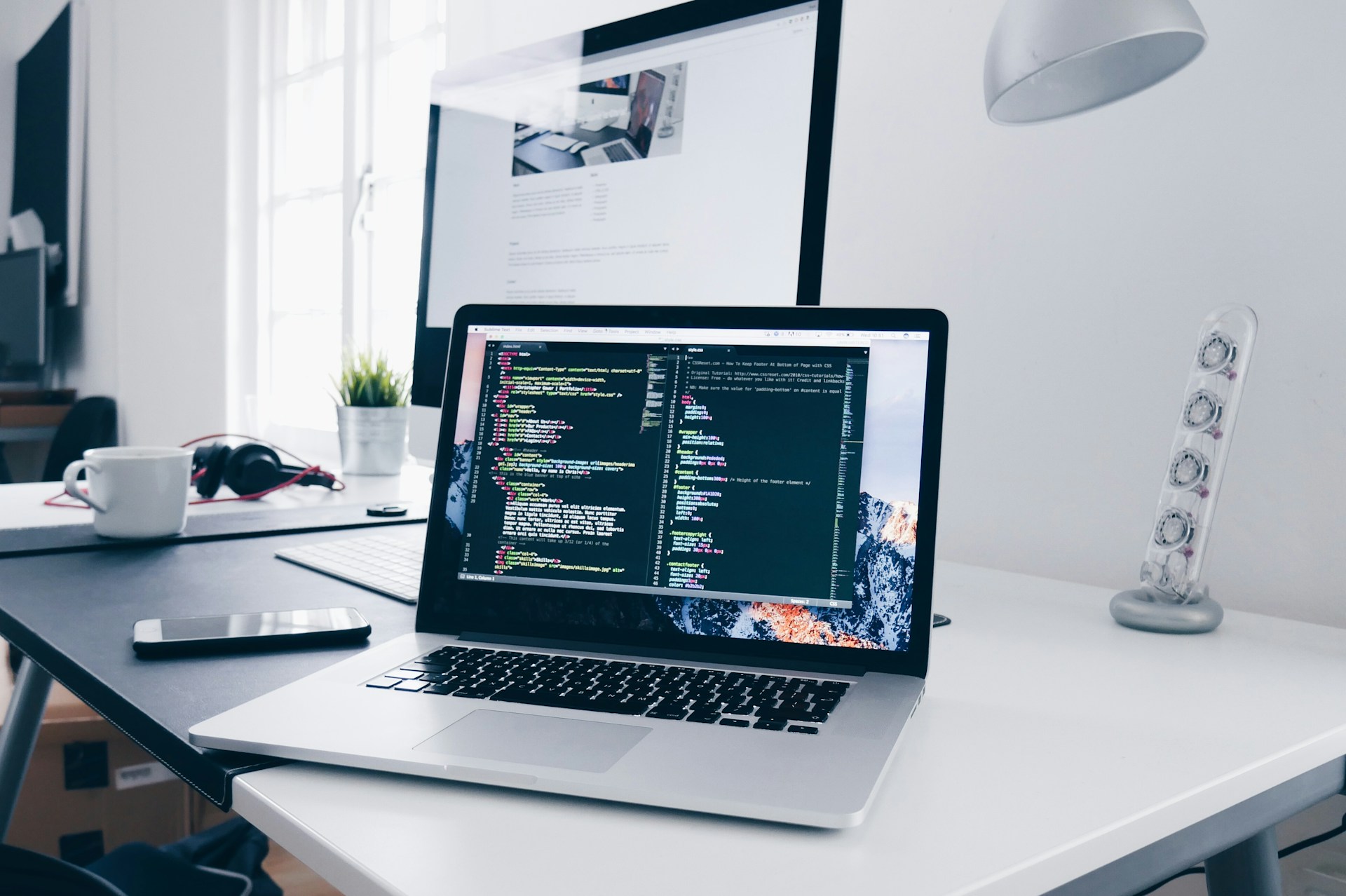
動画編集をこれから始める際、最も大切なのは「ストレスなくソフトが動くスペックを備えたパソコンを選ぶこと」です。スペックが不足していると、編集中の画面がカクついたり、途中でアプリが強制終了したりする原因になります。
動画編集用PCを選ぶ際に確認すべき重要スペックと、失敗しない選び方をわかりやすく整理しました。
1. 快適に動作する必須スペック一覧
動画編集(フルHD画質〜標準的な4K編集)をスムーズに行うための目安スペックです。
| パーツ | 推奨スペック | 選ぶ際のポイント |
|---|---|---|
| CPU | Intel Core i7 または AMD Ryzen 7 | パソコンの頭脳。Core i5やRyzen 5でも動作はしますが、書き出し速度や処理能力を考えるとi7/Ryzen 7以上が安心です。 |
| メモリ(RAM) | 32GB(最低16GB) | 作業領域の広さ。16GBでも基本編集は可能ですが、テロップや効果音を多く重ねるなら32GBあると動作が圧倒的に安定します。 |
| GPU(グラフィック) | NVIDIA GeForce RTX 4060 以上 | 映像処理を専門に行うパーツ。動画のプレビュー再生やレンダリング(書き出し)の速度に直結します。 |
| ストレージ(SSD) | SSD 1TB(NVMe接続) | 動画データは容量が大きいため、512GBだとすぐに一杯になります。転送速度が速いSSDを選ぶのが必須です。 |
2. ノートPCとデスクトップPCのどちらを選ぶべきか?
利用環境やライフスタイルに合わせて選択します。
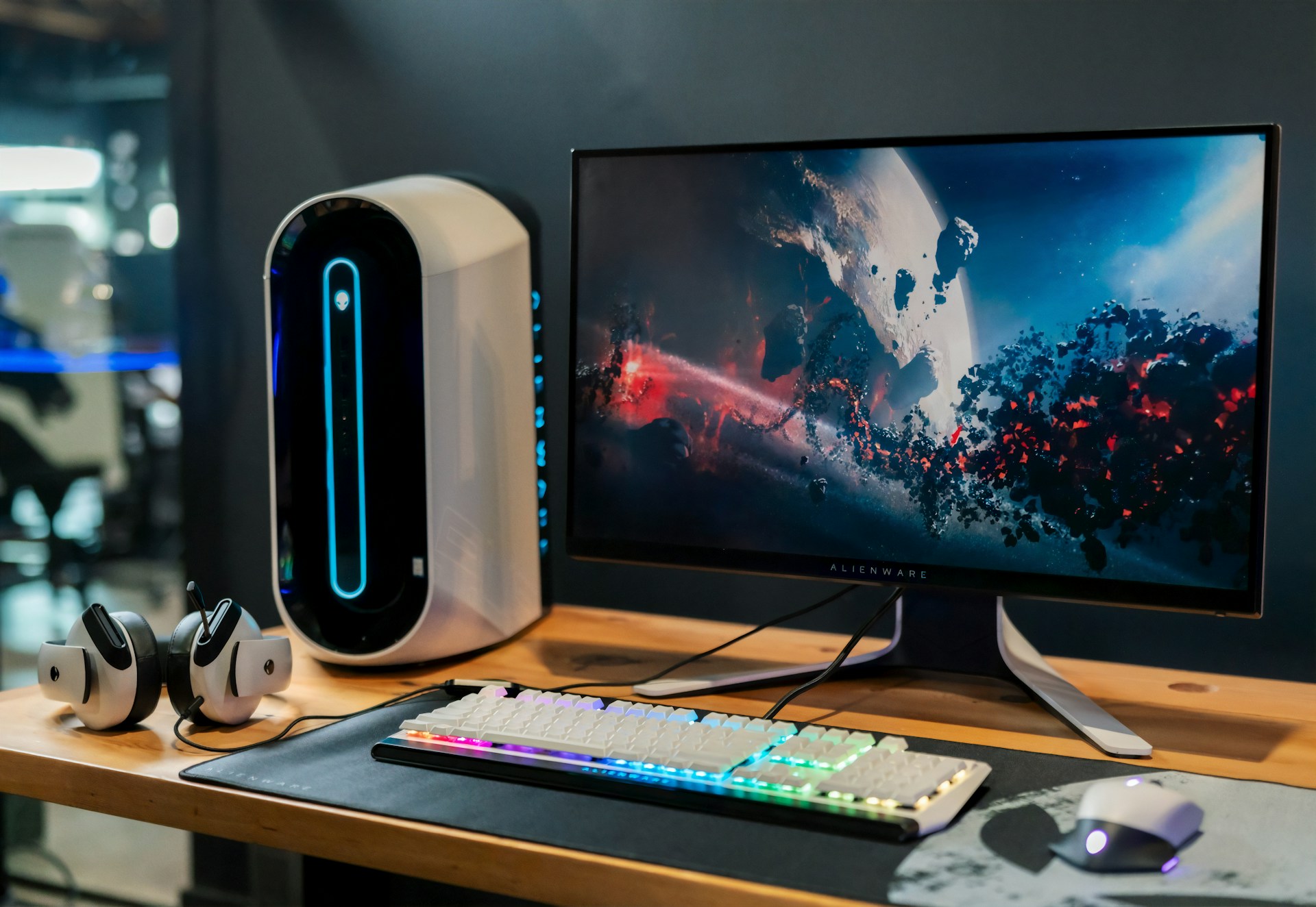
デスクトップPCのメリット
- 同価格帯であればノートPCよりも性能(コスパ)が高い。
- 排熱性能が高く、長時間の動画書き出しでも負荷がかかりにくい。
- 後からパーツ(メモリやストレージ)を増設・拡張しやすい。
ノートPCのメリット
- 場所を選ばず、カフェや外出先でも作業ができる。
- 省スペースで、使わないときは収納できる。
- ※選ぶ際は「動画編集向け(クリエイター向け・ゲーミング)」のモデルを選ぶ必要があります。
3. 初心者が失敗しやすい3つの注意点
- 「一般オフィス用PC」を選ばない
書類作成やWeb閲覧用の一般的なPC(GPUが非搭載のもの)では、動画編集ソフトの動作が極めて重くなります。必ず「クリエイター向けPC」または「ゲーミングPC」として販売されているモデルを選びましょう。 - ストレージの空き容量に余裕を持つ
動画素材は1つのプロジェクトで数十GB〜数百GBになることも珍しくありません。内蔵SSDは1TB以上を確保し、増えてきた素材は外付けSSDやHDDに保存する運用が効率的です。 - ディスプレイの表示性能(色再現性)を確認する
せっかく編集した動画の色味が、スマホで見ると変わってしまうことがあります。色域(sRGBカバー率99%以上など)の広いディスプレイを備えたモデルやモニターを選ぶと安心です。
まとめ
動画編集用PCを選ぶ際は、「Core i7 / メモリ16GB〜32GB / RTX 4060 / SSD 1TB」を一つの基準にすると、購入後のスペック不足による後悔を防ぐことができます。自身の作業スタイル(持ち運ぶかどうか)に合わせて、最適な1台を検討してみてください。
コメント