「動画の編集はうまくできたのに、なぜか再生数が伸びない……」と悩んでいませんか?
YouTubeをはじめとする動画プラットフォームにおいて、動画が再生されるかどうかは「サムネイルの出来(クリック率)」が8割を占めると言われています。
今回は、デザイン未経験の初心者でも無料ツール「Canva(キャンバ)」を使って、「思わずクリックしたくなるサムネイル」を作るための基本テクニックと具体的な手順を分かりやすく解説します!
初心者にCanva(キャンバ)がおすすめな3つの理由
サムネイル作成といえばPhotoshop(フォトショップ)が有名ですが、初心者には圧倒的にCanvaがおすすめです。
- 完全無料で使える:ブラウザやスマホアプリで、誰でもすぐに使い始められます。
- 豊富なテンプレート:YouTubeサムネイル用のサイズ(1280×720px)やプロのデザイン枠が多数用意されています。
- 直感的な操作感:ドラッグ&ドロップだけで文字や画像を配置できるため、難しい操作を覚える必要がありません。
クリック率が上がる!サムネイル作成の4つの鉄則
ただ綺麗に作るだけでは、多くの動画に埋もれてしまいます。以下の4つのルールを意識するだけで、クリック率が劇的に上がります。
1. 文字数は「15文字以内」に抑える
スマホの小さな画面でスクロールしながら見るユーザーがほとんどです。文章を入れるのではなく、「一目で伝わる短いキーワード(10〜15文字)」に絞り込みましょう。
2. 文字のサイズとメリハリ(強弱)をつける
すべての文字を同じ大きさにせず、一番伝えたいメインの単語を大きく、補足の言葉を小さく配置します(メリハリ)。また、フォントは視認性の高い「太めのゴシック体」を選ぶのが基本です。
3. 人物の「顔・表情」を入れる
人の顔(特に喜怒哀楽の表情があるもの)が載っているサムネイルは、読者の視線を集めやすい傾向があります。自分の顔を出さない場合は、フリー素材のモデル画像やイラストを活用しましょう。
4. 右下には重要情報を置かない
YouTubeの仕様上、サムネイルの右下には「動画の再生時間(05:30など)」が被って表示されます。重要な文字や顔は右下を避けて配置するのが鉄則です。
【実践】Canvaでサムネイルを作る簡単5ステップ
ここからは、実際にCanvaを使ってサムネイルを作成する基本の流れをご紹介します。
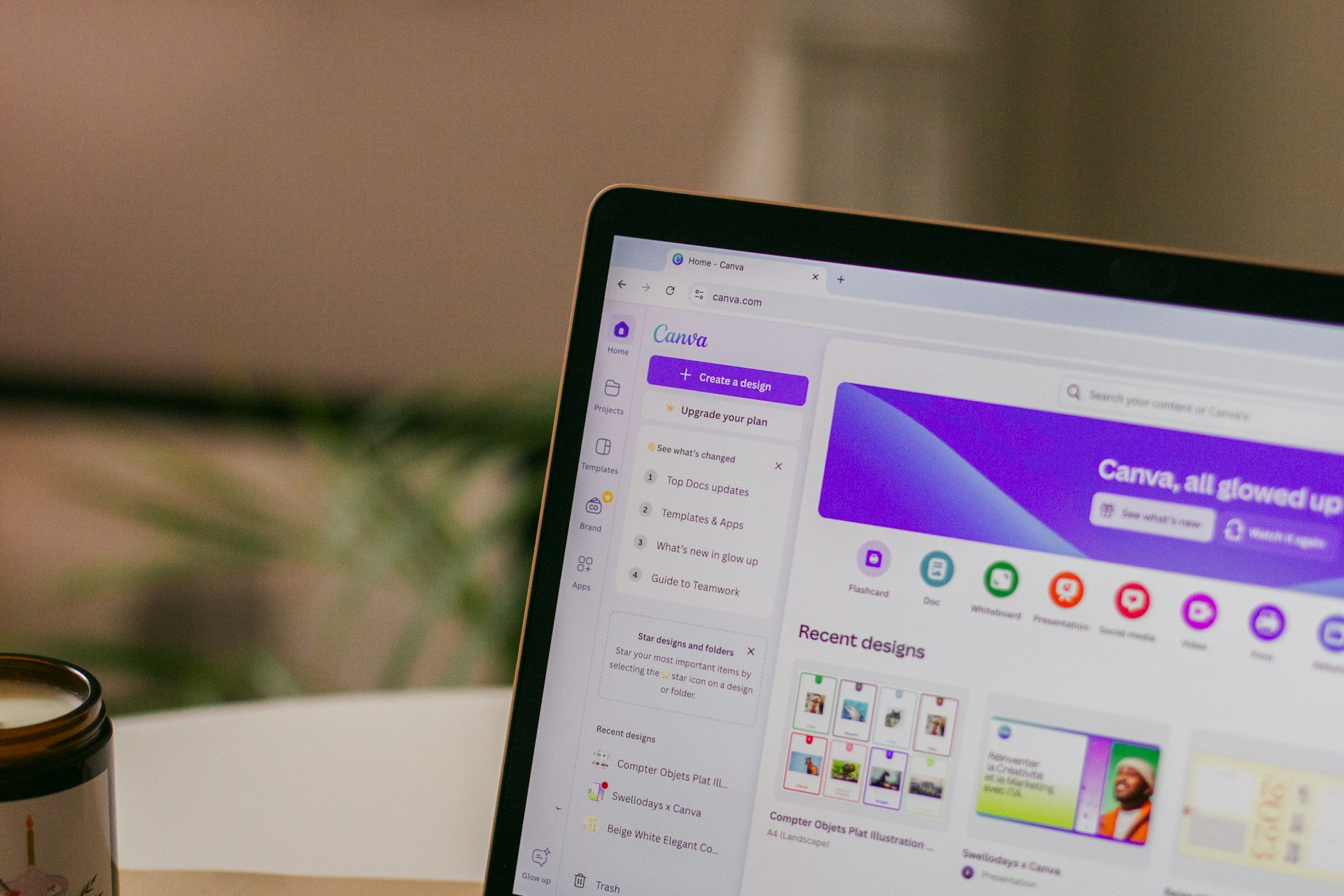
ステップ1:Canvaにログインし「YouTubeサムネイル」を選択
Canvaに無料登録してログインしたら、検索窓に「YouTubeサムネイル」と入力します。自動的に推奨サイズ(1280×720ピクセル)のキャンバスが作成されます。
ステップ2:ベースとなるテンプレートを選ぶ
ゼロから作る必要はありません。左メニューの「テンプレート」から、作りたい動画の雰囲気に近いデザインを選びましょう。
ステップ3:背景画像・人物画像を差し替える
動画のスクリーンショットや、フリー素材サイト(O-DANや写真ACなど)で準備した画像をアップロードして差し替えます。「素材」タブからイラストを追加することも可能です。
【商用利用OK】動画編集で使えるおすすめフリー素材サイト8選(BGM・画像・動画)
ステップ4:テキスト(文字)を書き換える
テンプレートの文字をクリックして、自分の動画に合わせたキャッチコピーに変更します。文字の後ろに「座布団(四角い背景色)」を敷くと、背景画像と被っても文字がくっきり読みやすくなります。
ステップ5:画像(PNGまたはJPG)としてダウンロード
右上の「共有」ボタン >「ダウンロード」をクリックし、ファイルの種類を「PNG」または「JPG」に指定して保存すれば完成です!
まとめ:デザインの型を覚えてサクサク作成しよう!
サムネイル作成は、慣れてしまえば1枚15〜20分程度で作れるようになります。
- まずはCanvaの無料テンプレートを活用する
- 文字数は15文字以内で大きめの太文字にする
- 右下に重要な文字を置かない
動画編集の案件でも「サムネイル作成もまとめて対応できます」とアピールできれば、受注率や単価がアップする強みになります。ぜひCanvaを使って楽しみながら練習してみてください!